
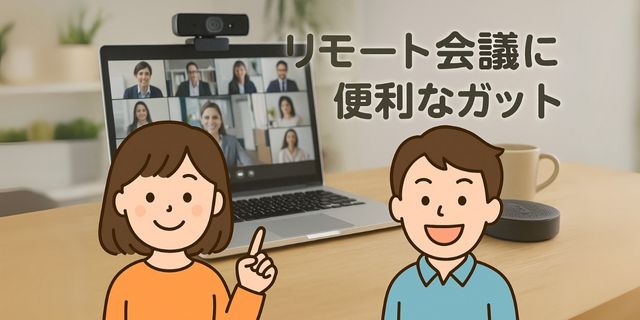


コロナ禍をきっかけにすっかり定着したリモートワーク。家にいながら会議や打ち合わせができるのは便利だけど、こんな悩みを感じていませんか?
- 声が聞こえにくい、聞き返される
- 顔が暗く映って「体調悪い?」って言われる
- 長時間座っていると、集中力が途切れてしまう
- 会議中のメモがバラバラになって探せない
これらの原因、実は「環境を整えていないこと」が大きく関係しています。
特に音声や映像、明るさやメモ環境など、ちょっとした工夫で会議のストレスがぐっと減るんです。
どうして?
→ 音や映像が悪いだけで、無意識に集中力が削られ、会議の疲労感が倍増するから!
快適な会議の第一歩!音声環境を整えるアイテム

オンライン会議を快適にするうえで、まず見直したいのが「音の質」。
自分の声がきちんと届くか、相手の声がクリアに聞こえるかで、会議のスムーズさが大きく変わります。
ここでは、実際に私たちが使ってみてよかった音声系アイテムを紹介します。
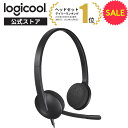
ノイズキャンセリングマイク
会議で「声が遠い」「聞き取りにくい」と言われることが多いなら、まずはマイクを見直すのが効果的です。
特におすすめなのが、ノイズキャンセリング機能付きのマイク。
このタイプは、キーボード音や空調の音、生活音などの「周囲の雑音」を自動でカットして、自分の声だけをクリアに拾ってくれます。
結果として、相手にとって聞き取りやすく、聞き返しも減って会話がスムーズに。
最近ではUSB接続で簡単に使えるタイプも多く、パソコンに詳しくない方でもすぐに使えます。
ヘッドセット一体型のものもあるので、自分に合ったスタイルを選びましょう。
どうして?
→ 雑音が入ると、無意識に相手が集中できなくなり「え?もう一回言って」が増えてしまう。クリアな声は会議の基本!
スピーカーフォン
1人ではなく、家族や同僚と同じ部屋から会議に参加することがあるなら、スピーカーフォンの導入がおすすめ。
これはマイクとスピーカーが一体になっていて、360度から音を拾えるのが特徴です。
広い範囲の声を集められるので、複数人の会議にぴったり。ノイズも抑えられるので、音の反響やエコーも少なくなります。
Bluetooth対応モデルなら、スマホやタブレットと無線で接続でき、持ち運びもラク。
家庭内での打ち合わせや、急な会議にも対応しやすくなります。
どうして?
→ 反響音や聞き返しが続くと、会話に集中できずにストレスがたまる。スピーカーフォンで双方向のやり取りがスムーズに!

Bluetooth対応イヤホンマイク
コードに縛られずに自由に動けるのが魅力のBluetooth対応イヤホンマイク。
料理をしながら会議に参加したり、立ったままストレッチしながら話すことも可能になります。
特に最近は、ノイズキャンセリング機能や風切り音を抑える設計がされた高性能なモデルも登場しており、会議用としても十分活用できます。
また、耳へのフィット感やマイクの位置調整がしやすいイヤーフック型・カナル型など種類も豊富。
長時間使っても疲れにくいデザインを選ぶとより快適です。
どうして?
→ 場所や姿勢に縛られないことで、心にも余裕ができて集中力アップ。ストレスの少ない「ながら会議」も可能に!

USBマイク vs 3.5mmマイクの違い
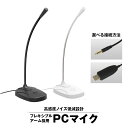
会議用マイクを選ぶときに意外と迷うのが「USB接続タイプ」と「3.5mmプラグ接続タイプ」のどちらを選ぶかという点。
USBマイクはデジタル信号で直接パソコンに音を送れるため、ノイズが少なく、音質も安定しています。
ドライバー不要で「挿すだけ」で使える製品も多く、初心者にもおすすめです。
一方、3.5mmジャック対応のマイクは、より幅広いデバイスに対応しているのがメリット。
ただし、機種によってはノイズが入りやすかったり、音質がやや劣ることも。
在宅勤務でパソコン中心の会議なら、基本的にはUSBマイクを選ぶのが安心。
ヘッドセット一体型でも高性能なモデルが多く出ています。
どうして?
→ USB接続は安定性・音質ともに優秀。特に長時間会議や発言が多い人には、ストレスのない音環境が重要!
マイクの設置ポイントと注意点
マイクを買っても「なんだか音がこもる」「雑音が入る」と感じる場合、それは置き場所や向きが原因かもしれません。
まず、マイクと口の距離は「20〜30cm」が理想。近すぎると音が割れ、遠すぎると声が小さくなります。
正面から少し斜めに向けて設置するのもポイントです。
また、パソコンのファンやエアコンの風が当たる場所は避けましょう。
ノイズが入りやすくなります。デスクマットや吸音材を使うことで音質が向上することもあります。
スタンド付きのマイクや、アームで角度調整できるモデルを選ぶと、好みのポジションにセットしやすくなりますよ。
どうして?
→ 置き方ひとつでマイクの性能を100%活かせる。正しい設置で「聞こえにくい」を一気に解消!
「映り」で損してない?印象アップに役立つ映像アイテム

オンライン会議では「顔の映り方」が第一印象を大きく左右します。
パソコン内蔵のカメラだと、暗く映ったりピントが合わなかったり、意外と損をしているかもしれません。
ここでは、私たち夫婦が実際に使って「これは会議の質が変わる!」と感じた映像アイテムをご紹介します。
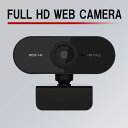
高性能Webカメラ
ノートパソコン内蔵のWebカメラは便利ですが、画質や明るさ補正機能に限界があります。
映像が暗かったり、動きがカクついたりすることも。
そこでおすすめなのが、外付けの高性能Webカメラ。
フルHDや4K対応で、オートフォーカス機能や明るさ自動調整機能が搭載されたモデルなら、顔が自然に明るく、表情もはっきりと映ります。
また、クリップ式でモニターに簡単に取り付けられるので、設置もラクラク。
角度調整も自由にできるため、自分のベストポジションを見つけるのも簡単です。
どうして?
→ 表情や顔色がはっきり映ると、信頼感や安心感が生まれやすくなる。会議での印象が大きくアップ!
リングライトとの組み合わせ
カメラの性能を活かすには「光の当たり方」も重要です。暗い部屋や逆光の環境では、どれだけ良いカメラを使っても顔が不自然に見えてしまいます。
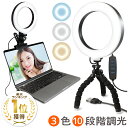
リングライトは顔全体を均等に照らすのに最適で、美肌補正効果も期待できます。
明るさや色温度が調整できるタイプを選べば、自然光に近い映りが実現します。
設置もカメラのすぐ横やモニター上部に取り付けるだけ。小型・USB給電タイプならデスク周りもスッキリしたまま使えるのも魅力です。
どうして?
→ 顔にしっかり光が当たることで、くすみや影がなくなり表情が伝わりやすくなる。印象も明るくポジティブに!
解像度・フレームレートの選び方
Webカメラを選ぶときによく出てくる「解像度」と「フレームレート」。
これが画質と動きのなめらかさを大きく左右します。
解像度は映像の細かさを表す数字で、HD(720p)、フルHD(1080p)、4Kなどの種類があります。
一般的なオンライン会議なら「フルHD(1080p)」で十分クリアに映ります。
フレームレート(fps)は1秒間に表示される画像の数。
30fpsが標準ですが、動きが多い場合や滑らかさを重視したい場合は60fpsのカメラを選ぶとより自然な映像になります。
この2つのバランスが取れたカメラなら、動いてもブレにくく、表情もしっかり伝わるので好印象を与えやすくなります。
どうして?
→ カクカクした映像は見ている相手にもストレス。滑らかで自然な映像は安心感や信頼感に直結する!
表情が映る角度と距離のコツ
せっかく高性能なカメラを使っても、角度や距離が合っていないと映りが不自然になってしまいます。
重要なのは「カメラの高さ・角度・距離」の3つのバランス。
カメラの高さは目線と同じか、やや上がベスト。
下から見上げる角度になると顔が大きく見えたり、不自然な印象に。
角度は真正面から少しだけ斜めに振ると、顔の立体感が出て自然な印象になります。
首をかしげなくてもよい位置に固定するのが理想です。
距離は顔全体がしっかり入るくらい、40〜70cmほどが目安。
近すぎると圧迫感があり、遠すぎると表情が伝わりにくくなります。
机の上にカメラ用のスタンドや三脚を使うと、ベストポジションを安定して保てます。
どうして?
→ 適切なカメラ位置は「表情がきちんと伝わる=印象がよくなる」。見た目の安心感がコミュニケーションの基本!
Web会議ツールとの相性チェック
意外と見落としがちなのが、Webカメラと会議ツール(Zoom、Google Meet、Microsoft Teamsなど)との「相性」。
対応していない、またはドライバーが必要な機種だと、映らなかったり設定がうまくいかない場合もあります。
購入前に「Zoom対応」「Teams対応」など明記されている製品を選ぶのがベスト。
また、プラグアンドプレイ(挿すだけで使える)タイプならトラブルも少なく安心です。
MacとWindowsで挙動が違うこともあるので、自分の環境でのレビューや口コミも確認しておくと失敗が減らせます。
また、カメラの設定アプリが必要な場合は、事前にインストール方法や使い方をチェックしておきましょう。
どうして?
→ 映らないトラブルは、会議の開始直後に一番焦る!ツールとの相性を事前にチェックしておくと安心。
明るさ・角度調整の必要性
光が強すぎたり、逆に足りなかったりすると、目が疲れやすくなってしまいます。
そのため、明るさや照らす角度を細かく調整できるライトがとても重要なんです。
特にオンライン会議中は、顔に均等に光が当たるように調整することで、影やムラがなくなり、印象もアップ。
逆に強すぎる光が画面に反射すると、相手からも見づらくなってしまいます。
明るさを段階的に調整できるモデルや、タッチセンサー式でスムーズに変えられるタイプは操作も簡単。
角度調整が自在なアーム型なら、必要なところだけを照らすことができます。
どうして?
→ 明るさと角度が合ってないと、疲れやすく集中力も低下!「ちょうどいい光」で快適度がグッと変わる。
光源の配置で印象アップ
会議中に「なんだか暗く見える」「顔色が悪そう」と感じるときは、ライトの配置が原因かもしれません。
ポイントは光源を真正面または斜め前から当てること。上からの照明だけだと、顔に影ができてしまい、暗い印象になります。
理想は、モニターの後ろ・上あたりから優しく照らす配置。リングライトやアーム式ライトなら、細かく角度調整できるので最適なポジションに設置しやすいです。
また、反射が気になる場合は、間接照明的に壁に反射させて使うのも効果的。柔らかい印象になり、リラックスしながら会議に参加できます。
どうして?
→ 光の当たり方ひとつで印象はガラリと変わる!顔が明るいだけで「話しやすい人」と思ってもらえる効果も。
窓際デスク vs 照明強化、どっちが快適?
「自然光が一番いいんじゃないの?」と思いがちですが、窓際の明るさは時間帯や天気でかなり変わるという落とし穴があります。
午前中は順光でも、午後になると逆光になり、顔が暗く映ってしまうケースも。
また、晴天と曇天で映り方が全く違うため、安定した映像を求めるなら照明強化がおすすめです。
理想は、自然光+照明の組み合わせ。自然光を活かしながらも、補助的にライトでバランスを取ることで、常に安定した明るさと印象が保てます。
自分の部屋の採光状況を見ながら、必要に応じて照明を追加するスタイルが一番快適です。
どうして?
→ 自然光だけだと明るさが不安定。照明で補強することで、どんな環境でも「印象の良い映り」がキープできる。
会議中のメモが劇的に変わる!デジタル文具のすすめ

会議中のメモって、内容が多くなるほど「どこに書いたか分からない」「紙がバラバラ」などのプチストレスが増えますよね。
そんな悩みを解消してくれるのが、電子ペン対応のタブレット。
手書き感覚でメモが取れて、そのままデータ化&整理ができる、まさに会議の強力サポーターです!
電子ペン対応タブレット
電子ペン対応のタブレットは、紙に書くような自然な書き心地で、自由にメモが取れるのが最大の魅力。
Apple Pencilやスタイラスペンを使えば、会議中の図解や手書きメモもスムーズに記録できます。
さらに、ノートアプリを使えばメモが自動でクラウドに保存され、デバイスをまたいで閲覧や編集も可能。
整理・検索もしやすく、紙のノートには戻れなくなる人も多いです。
iPad、Galaxy Tab、Surfaceなど、予算や使い方に合わせて選べるモデルも豊富。
仕事以外にも家計簿や子どもの学習にも使えて、活用の幅はかなり広いですよ。
どうして?
→ 紙よりも「すぐに探せる」「すぐ共有できる」ことで、会議後の作業効率が段違いにアップ!
おすすめアプリ(Notability/GoodNotesなど)
タブレットを使うなら、ノートアプリもぜひこだわって選びたいところ。
特におすすめなのが「GoodNotes」や「Notability」などの手書きノートアプリ。
どちらも手書きメモを自動で認識してテキスト化できたり、録音と同期したりと、会議にぴったりの機能が揃っています。
ペンの種類・色・太さも自由自在で、図やアイデアもスラスラ描けます。
会議の内容をPDFで書き出して共有することもできるので、記録係としても大活躍。
GoogleドライブやDropboxと連携しているので、チームでの情報共有もラクラクです。
どうして?
→ ノートアプリを使えば、会議メモが「ただ書くだけ」から「使える情報」に変わる!
手書きと文字変換の使い分け
電子ペン対応タブレットの魅力は「手書き感覚」と「デジタルの便利さ」の両立。
中でも活用したいのが、手書きメモを文字に変換する機能です。
会議中は自由に手書きでメモを取り、あとから内容をテキスト化して整理するのが理想的な使い方。
アプリによっては、書いたそばから自動変換されるものもあり、検索性も抜群です。
図や矢印など手書きが便利な部分はそのままに、重要なキーワードだけ変換してテキスト保存すれば、メモの管理と確認がスピーディーになります。
どうして?
→ 手書きとデジタルを使い分けることで、「読み返しやすさ」と「記憶への定着」の両方が叶う!
PDF化してチームに共有する方法
手書きメモをそのままPDFにして保存・共有できるのも、タブレットメモの大きなメリット。
アプリによってはワンタップでPDF化が可能で、メールやLINE、Slackなどで簡単に送信できます。
フォルダやタイトルをしっかりつけておけば、いつ・どの会議の内容かもすぐに判別可能。
社内での報告資料として使ったり、プロジェクトごとに整理しておくと便利です。
PDFに変換しておくことで、印刷や保管もラクになりますし、パソコンやスマホからもすぐに確認できます。
どうして?
→ メモのPDF化で「記録をチームで共有→すぐに行動」へ。会議の意味がしっかり活かされる!
メモ整理術で「見返す会議」に
せっかくメモを取っても、読み返さなければ意味がありません。
だからこそ、「あとで見返したくなる整理術」が大切です。
電子メモアプリでは、会議ごとにノートブックを分けたり、日付・タグ・色分けなどで分類しておくのがコツ。
たとえば、「定例ミーティング」「クライアントA」など用途別に分けるだけでも、探す手間が激減します。
検索機能も使えば、キーワードで過去の内容を一発で見つけることができ、話の流れもすぐに思い出せます。
これにより「記録した内容を行動に活かす」ことができるようになります。
どうして?
→ 「見返せるメモ=活かせるメモ」。整理された記録が仕事の質を何倍にもしてくれる!
初心者向け!最小コストで始める快適ガジェット生活

ここまで紹介してきたガジェット、全部揃えるのは理想だけど、最初は予算も気になるところですよね。
そこで最後に、コスパ良く快適環境を手に入れるための「最低限これだけあればOK!」なアイテムと、賢い選び方をまとめました。
1万円で揃う基本セット
最小構成で快適な会議環境を作るなら、まずは下↓の3点があればOKです:
- ノイズキャンセリング付きマイク(3,000円〜)
- リングライト or デスクライト(2,000〜3,000円)
- Webカメラ(3,000〜5,000円)
これらをセールやセット商品で購入すれば、1万円以内でも十分に揃えることが可能です。
あとは少しずつ予算ができたときに、スピーカーフォンやタブレットを追加していけばOK。最初から全部買わなくても「快適な環境」は十分に実現できます。
どうして?
→ 最初から完璧じゃなくていい!優先度の高いアイテムから揃えるだけで、ストレスが大きく減る。
買うならここ!おすすめ購入サイト
オンラインでガジェットを購入するなら、下↓のサイトがおすすめです:
- Amazon:タイムセールやレビューが豊富。返品も対応◎
- 楽天市場:ポイント還元を活用すれば実質価格がぐっとお得に
- ヨドバシ.com:家電系の取り扱いが多く、即日配送も強み
いずれも「ノイズキャンセリング マイク 会議用」などで検索すれば、人気商品や評価の高いモデルがすぐ見つかります。レビュー数や星の数を目安に、同価格帯で比較すると良いですよ。
どうして?
→ 信頼できるショップで買えば、初期不良の対応や返品もスムーズ。長く使える買い物になる!
必要なものを見極めるコツ
ガジェットを選ぶときに大切なのは、「自分の今の課題」に合ったものから選ぶこと。
たとえば「聞き返されることが多い」ならマイク、「顔が暗く映る」ならライト、「メモの整理ができてない」ならタブレット、というように、不満や困りごとに直接効くアイテムを優先するのがコツです。
一気に揃えるより、1つ導入して効果を感じてから次を買うのが、失敗も少なくて満足度も高いですよ。
どうして?
→ 買って満足では意味がない!「今の悩み」に直結するものから始めると、効果をすぐ実感できる。
実際の口コミとリアルな声
最後に、私たちがチェックしてよかったと感じた「実際の口コミ」をいくつかピックアップします:
- 「ノイズキャンセリングマイクにしたら、『声がすごく聞きやすい』って言われた!」
- 「リングライトだけで印象がまるで変わる。特に朝の会議で便利」
- 「紙のメモは探すのが大変だったけど、タブレットにしてから仕事のスピードが上がった」
- 「Bluetoothイヤホン、子どもがいても動けるのがありがたい」
もちろん個人差はありますが、リアルな使用感は製品選びのヒントになります。「自分に似た状況の人」の声を探すと、さらに納得の買い物ができるはずです。
どうして?
→ 他の人のリアルな使い方は、使い勝手や失敗のリスクを知るチャンス!買ってから後悔しないために必読。
よくある質問(Q&A)

Q1. 会議用のマイクと普通のイヤホンマイクって何が違うの?
会議用マイクは、声をしっかり拾って雑音をカットすることを重視して設計されています。
一般的なイヤホンマイクよりも、ノイズキャンセリングや指向性マイクの性能が高く、会話の聞き取りやすさが格段に向上します。
どうして?
→ 雑音が多いと、相手が聞き取れず会話がスムーズに進まない。会議用マイクなら伝えたい声がしっかり届く!
Q2. Webカメラを変えると本当に印象が良くなるの?
はい、カメラを変えるだけで「顔が明るく見える」「表情がはっきり伝わる」ようになり、相手に安心感を与えられます。
第一印象が大切な商談やチーム会議では、大きな差につながります。
どうして?
→ 顔が暗く映るだけで「疲れてる?」と思われることも。印象=信頼感なので、カメラは重要!
Q3. 予算が限られている場合、まず何から揃えればいい?
まずは「音声トラブルが多いか」「映像が暗いか」など、自分の悩みに合わせて優先度を決めましょう。
最もおすすめなのは、ノイズキャンセリング付きマイクです。5,000円以下でも高性能なモデルがあります。
どうして?
→ 声が聞こえにくいだけで会話のストレスが倍増。まず「声」を整えると快適さが激変!
Q4. タブレットでメモを取るのって本当に楽?
はい!最初は慣れが必要ですが、手書き感覚でメモを取りつつ、検索・整理・共有もできるので、紙のメモより圧倒的に便利です。
GoodNotesなどのアプリを使えば、カテゴリ分けもラクにできます。
どうして?
→ 紙だと探すのが大変…でもデジタルならすぐ見つかる&シェアも簡単!効率が段違い。
Q5. Bluetooth機器って接続が不安定じゃない?
昔に比べて接続安定性は大きく向上していますが、接続前に充電残量を確認する・電波干渉を避けることでより安定します。
万が一に備えて、有線タイプも1本持っておくと安心です。
どうして?
→ 会議中に接続が切れると焦りMAX!対策しておけば安心して使える。
まとめ:小さなガジェットが、あなたの会議を変える

今回ご紹介したガジェットは、どれも在宅勤務をもっと快適にするための「小さな工夫」です。
- ノイズキャンセリングマイクで声がクリアに
- スピーカーフォンで複数人でも快適に
- 高性能カメラ&ライトで第一印象アップ
- 電子メモで効率的に情報管理
- 最低限の予算でも環境は整えられる
全部揃えなくても、まずは「気になるところ」からひとつ試すだけで、毎日の会議がグッとラクになります。
疲れやストレスの原因は、意外と「環境」にあるもの。
会議にイライラしたり、終わったあとにどっと疲れていた自分にさよならして、もっと気持ちよく仕事に取り組んでみませんか?